
Amplify Shader란?
예전 버전의 셰이더로 노드 방식이 언리얼과 비슷하다
Amplify Shader를 사용하기 위한 프로젝트 환경 및 준비물
- 3D URP (URP 아니어도 사용 가능)
- 포탈 텍스쳐와 일렁이는 효과를 줄 노이즈 텍스쳐 1~2장
- 나는 포탈 텍스쳐 3장과 일렁이는 노이즈 텍스쳐 2장을 이용했다
효과를 극적으로 확인하고 싶다면 Game 화면을 어두운색으로 변경한다
- Window > Rendering > Lighting >Environment > Skybox Material > None
- Ambien/t Color > 어두운색으로 변경
- MainCamera > Color > 어두운색으로 변경
셰이더 생성
- Create > AmplifyShader > Surface
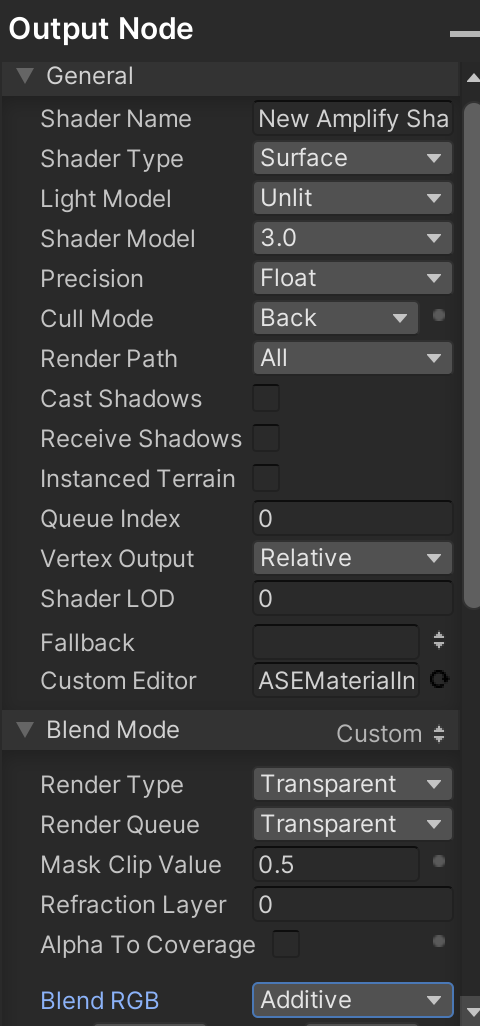
최적화를 위한 셰이더 기본 설정
Output Node > General
- Light Model > Unlit
- Blend Mode > Custom
- Render Type > Transparent
- Render Queue > Transparent
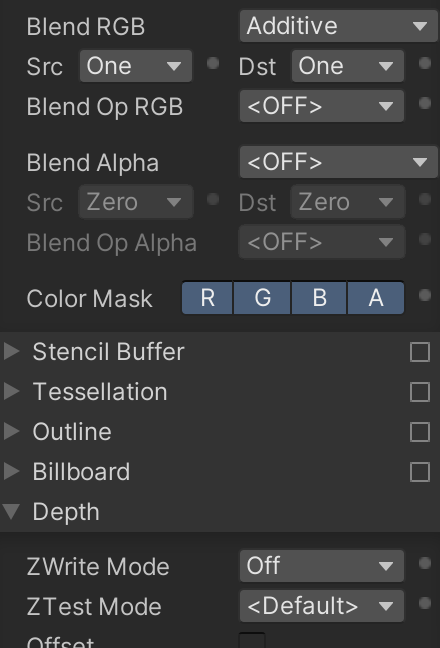
- Blend RGB > Additive
- Depth > ZWrite Mode > Off
- 파일명과 Shader Name 맞춰주기
기본 개념 : UV 좌표
텍스쳐 이미지의 상하좌우를 좌표로 인식하는 것
노드 설정
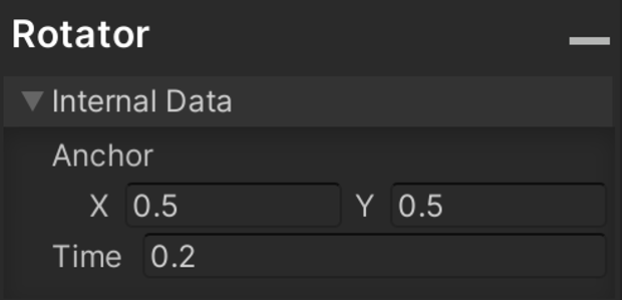
텍스쳐 좌표를 기준으로 회전시키기
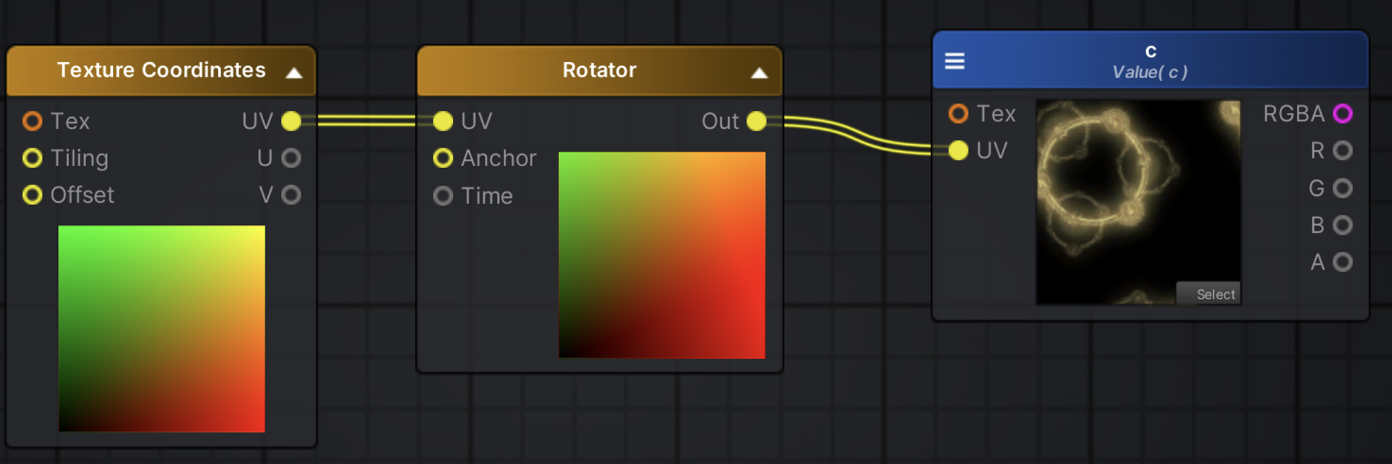
- 텍스쳐의 (0.5, 0.5) 좌표를 앵커로 두고 회전시킨다
Multifly
- 두 텍스쳐의 RGB값의 교집합 부분을 가져온다
- 즉 각 텍스쳐의 RGB값이 곱해진 결과물을 가져옴
- 검정색(0,0,0)인 부분끼리 곱한다면 (0,0,0) * (0,0,0) 이므로 그대로 검정색이 출력된다
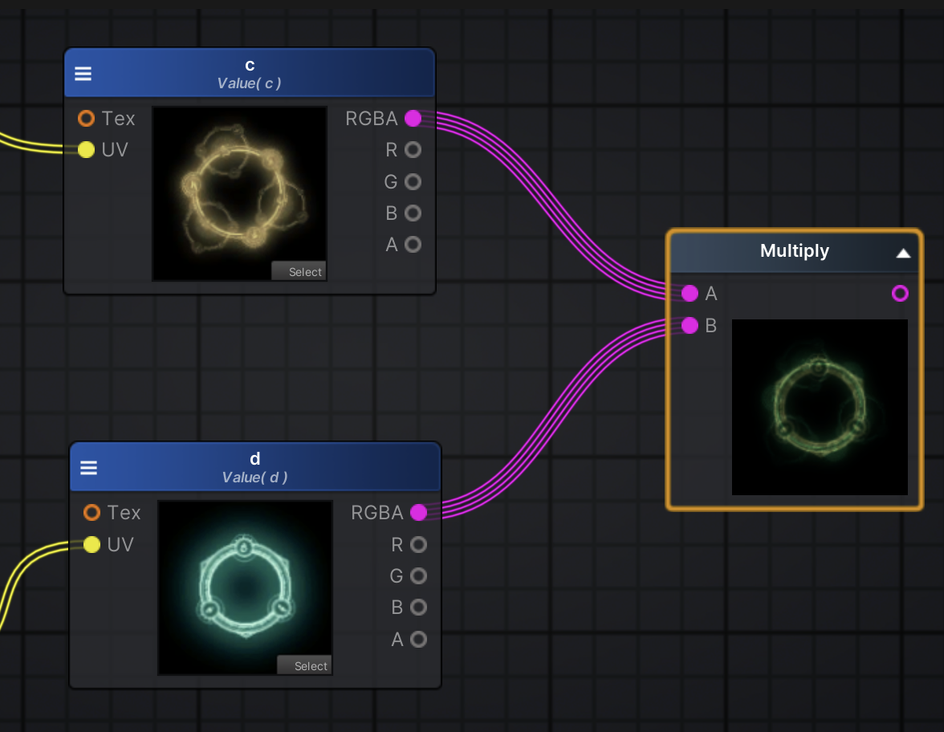
결과
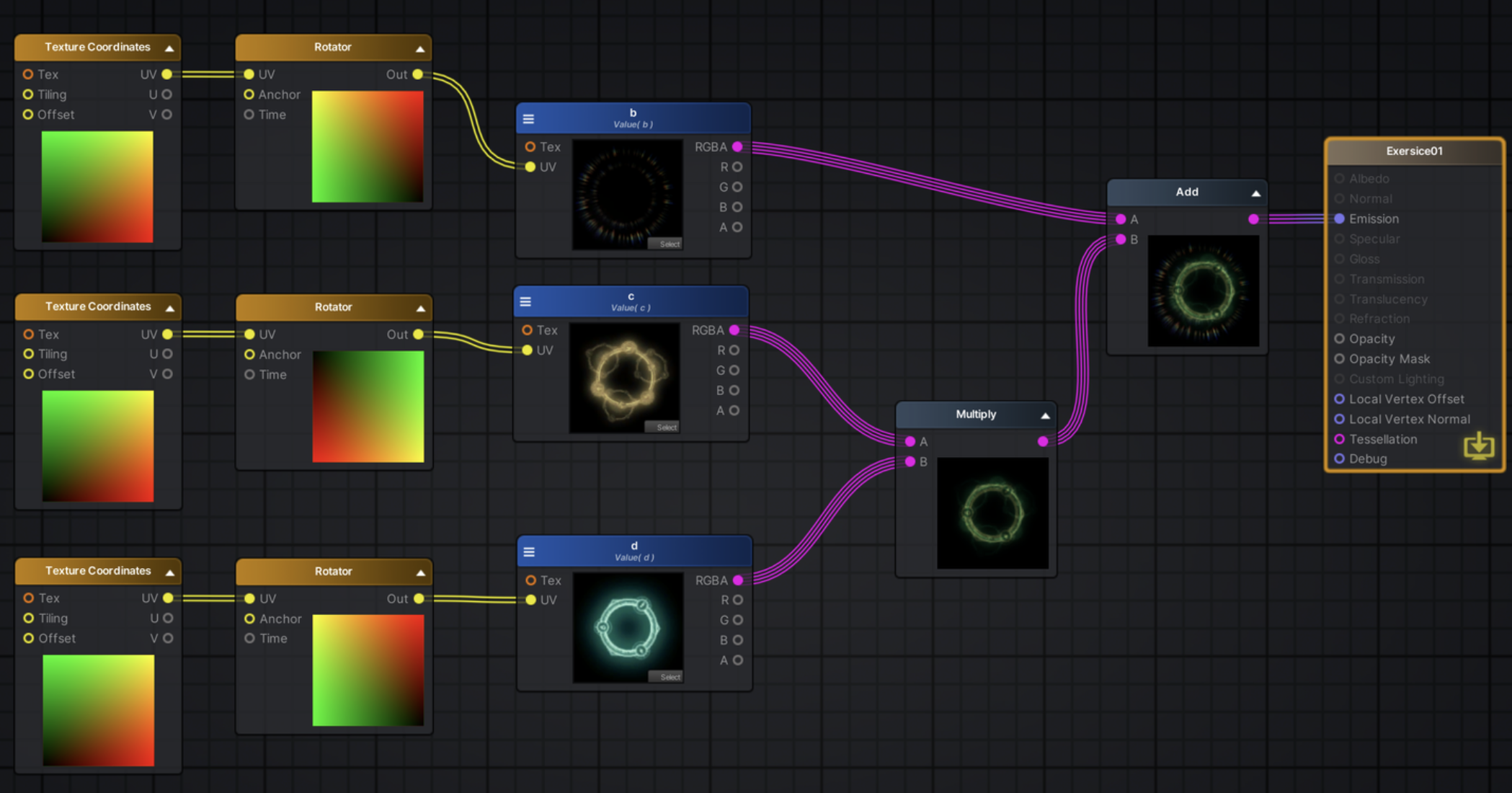
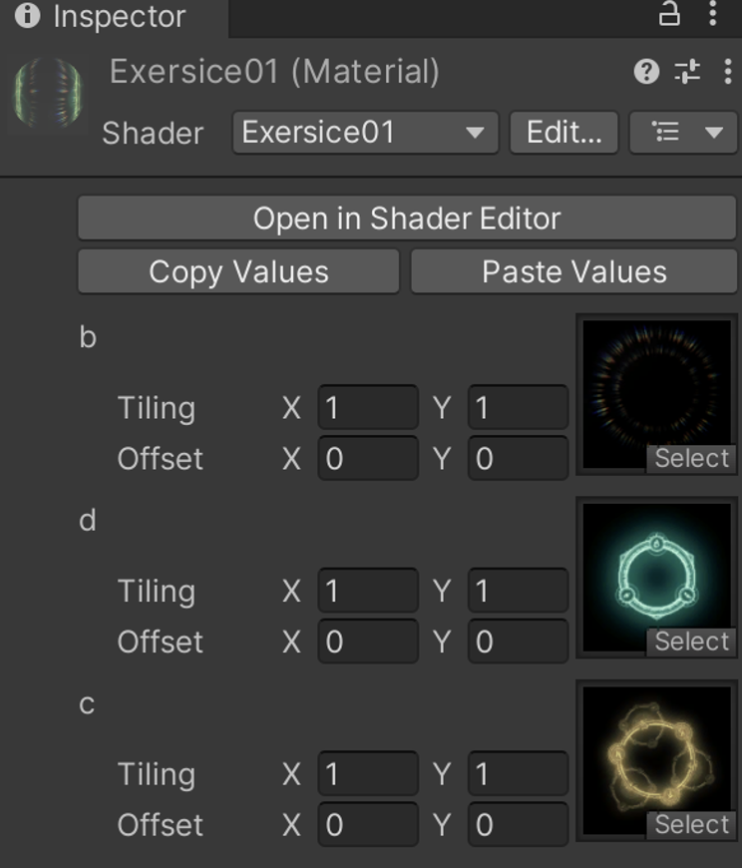
셰이더가 적용된 Material 만들기
- Shader 파일 우클릭 > Create > Material
- Material Inspector에 텍스쳐 파일 Select 로 넣어주기
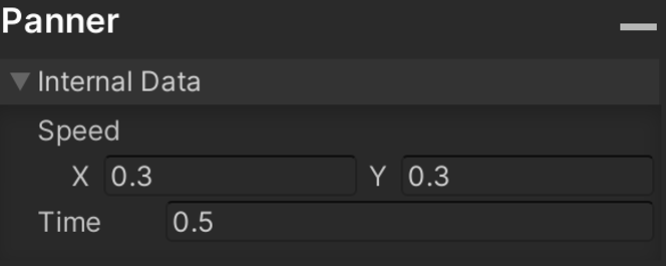
포탈에 물결효과 추가하기
- Panner : 흐르는 효과
- Time 값을 올려줄수록 속도가 빨라진다

'Unity > Shader' 카테고리의 다른 글
| Unity: 정점 셰이더와 프래그먼트 셰이더 #Vertex Shader #Fragment Shader (0) | 2024.08.11 |
|---|